MyJCBアプリのログイン方法を変更したい。
MyJCBアプリから変更できます。
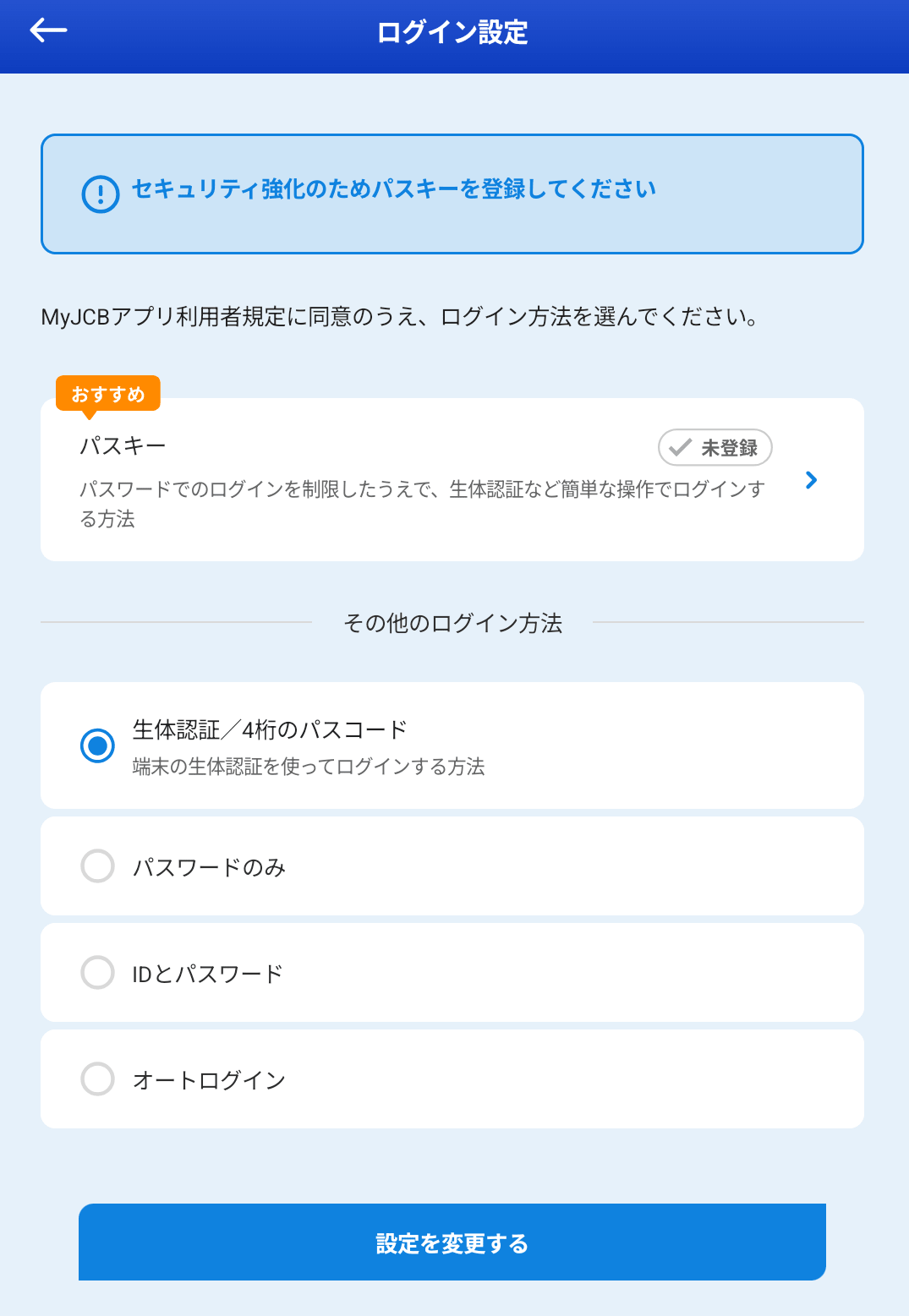
ログイン方法の種類
ログイン方法 | 説明 |
パスキー | ID・パスワードの代わりに、お持ちのスマートフォンやパソコンで設定している生体認証など(指紋認証/顔認証/PINコード/パターン認証など)でMyJCBにログインする方法 |
生体認証/4桁のパスコード | 生体認証(指紋認証・顔認証等)でログインする方法 |
パスワードのみ | MyJCBのパスワードのみでログインする方法 |
IDとパスワード | MyJCB IDとパスワードでログインする方法 |
オートログイン | アプリ起動時に自動でログインする方法 |
変更手順
手順2.3の「マイページ」や「ログイン設定」などのメニューが表示されない場合は、ログイン設定ができないカードです。
MyJCBアプリにログイン
MyJCBアプリのダウンロードはこちら
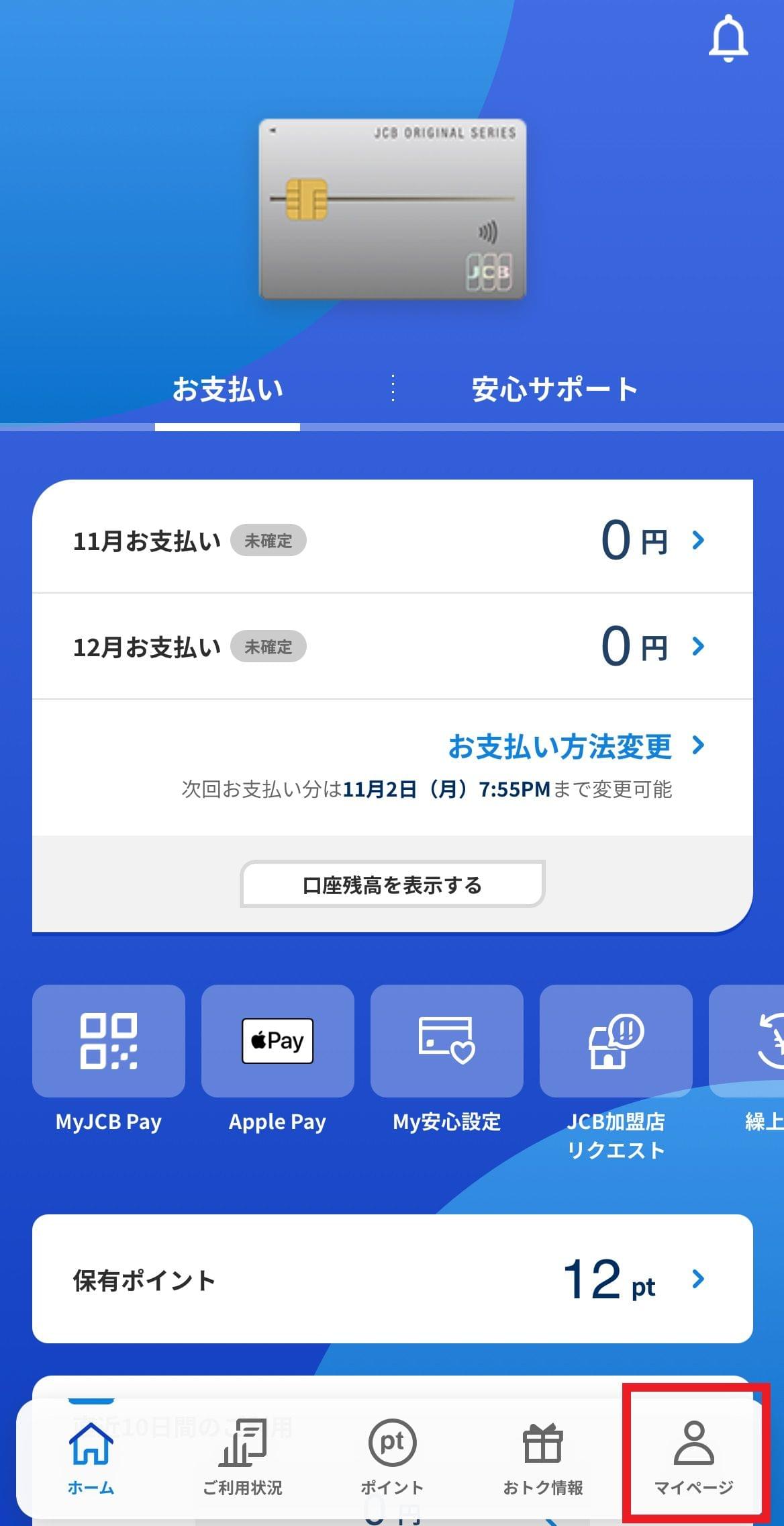
画面下部の「マイページ」をタップ
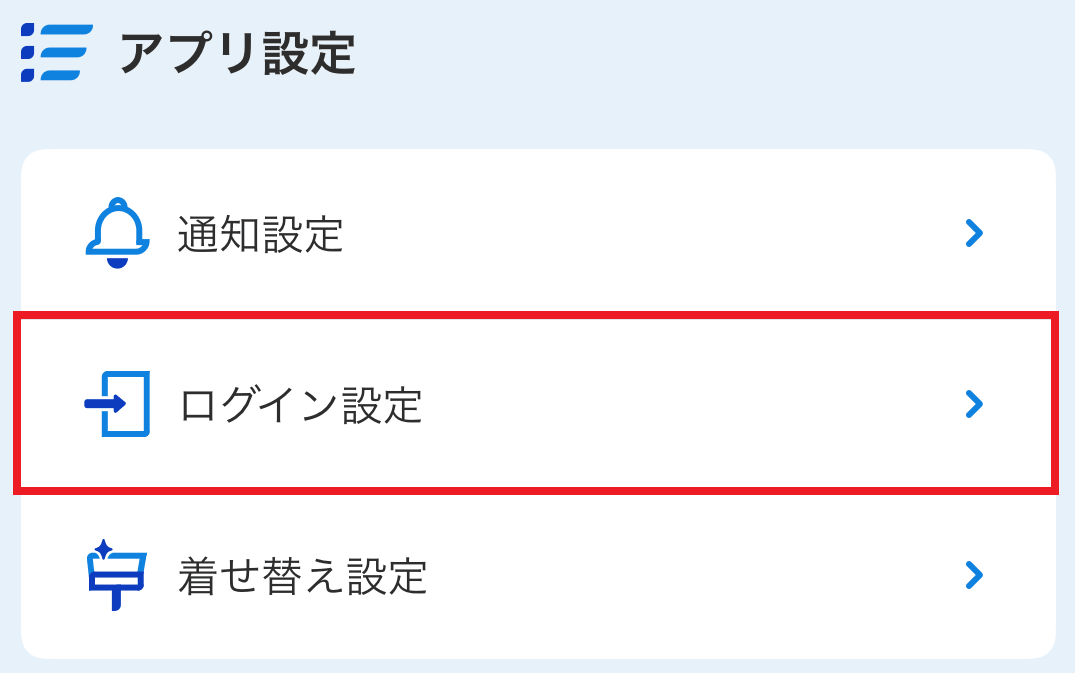
「アプリ設定」の「ログイン設定」をタップ
ご希望のログイン方法を選択し、「設定を変更する」をタップ
※利用端末によって、表示が異なります。
※画像はすべてイメージです。