カード番号やセキュリティコードの確認方法を教えてください。
カード券面に記載されている情報をご確認ください。
カード番号は、カード表面もしくは裏面に印字されています。
セキュリティコードは、カード裏面に印字されています。
セキュリティコードについて詳しくはこちら
以下に該当するカードのみ、MyJCBアプリで確認できます。
ナンバーレスカード
即時入会(モバ即)で発行されたカード
MyJCBアプリでの確認方法は、カードの到着状況によって異なります。
カード到着前
カード到着前にカード情報を確認するには、カード入会時に設定した判定状況確認用キーワードが必要です。
※判定状況確認用キーワードとは、カード入会時にお客様が指定した「半角英数字・記号8~20桁」です。
判定状況確認用キーワードがわかる
MyJCBアプリから確認できます。下の手順の通りご確認ください。
ご案内
MyJCBアプリへのログイン時、顔写真付き本人確認書類による本人確認をします。運転免許証・マイナンバーカード・在留カードいずれかをご用意ください。
【顔写真付き本人確認書類がない場合】
ナンバーレスカードの方:カード到着後、カード裏面のQRコードを読み取り本人確認してください。
即時入会(モバ即)で発行されたカードの方:カード到着後、券面で確認してください。MyJCBアプリへのログインには本人確認書類が必要です。
【1】MyJCBのID・パスワードの確認
「カード入会判定結果のご案内」メールを開く
メールから「入会メッセージボックス」にログイン
「入会受付番号」:メール本文に記載
「判定状況確認用キーワード」:カード入会時にお客様が指定した「半角英数字・記号8~20桁」お申込み情報の下段にある件名「カード入会判定結果のお知らせ」をタップ
カード発行のご案内 > 全てのPDFを開いて確認
表示されたMyJCBのIDを確認
※項番4ですべてのPDFを確認後に表示されます
※カード番号ありタイプのカードを申し込み後、ナンバーレスカードを申し込んだ場合
「MyJCB IDのご案内」に記載の「*」部分は、元のカード(カード番号ありタイプ)のカード番号9-12桁目です。
【2】MyJCBアプリをダウンロード
下のページからMyJCBアプリをダウンロード
ダウンロードはこちら
【3】MyJCBアプリにログイン
MyJCBアプリにログイン
「ID」:【1】で確認したMyJCB ID
「パスワード」:カード入会時にお客様が指定した「判定状況確認用キーワード」「上記に同意して始める」をタップ
画面に沿って本人確認を実施
本人確認完了後、アプリホーム画面へ自動遷移します
【4】カード情報を確認
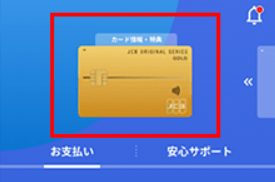
アプリホーム画面のカード券面をタップ
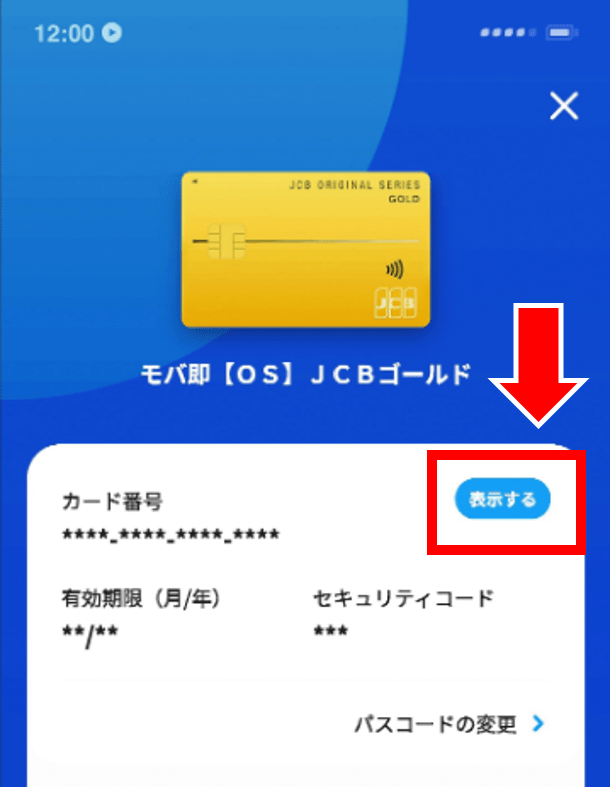
「表示する」ボタンをタップ
カード情報確認用パスコードを設定
※初回確認時に数字6桁のパスコードを設定します。
パスコードをお忘れの場合は下のページをご確認ください。
詳しくはこちら
カード番号・有効期限・セキュリティコードが表示されます
※画像はすべてイメージです
※QRコードは、株式会社デンソーウェーブの商標登録です。
判定状況確認用キーワードがわからない
判定状況確認用キーワードが不明の場合は、カード到着前にカード情報を確認することはできません。
カード到着後にご確認ください。
カード到着後
MyJCBアプリから確認できます。
MyJCBのID・パスワードがわかる
カード情報は下の手順で確認できます。
※MyJCBブラウザ版からは確認できません。
MyJCBアプリにログイン
MyJCBアプリのダウンロードはこちら
ホーム画面のカード券面をタップ
「表示する」ボタンをタップ
カード情報確認用パスコードを入力
※初回確認時に数字6桁のパスコードを設定します。
パスコードをお忘れの場合は下のページをご確認ください。
詳しくはこちら
カード番号・有効期限・セキュリティコードが表示されます
※画像はすべてイメージです
MyJCBのID・パスワードがわからない
ID・パスワードがわからない場合は、MyJCBアプリをダウンロードのうえ、下の手順でお手続きください。
MyJCBアプリを開く
※アプリを利用中の方はログアウトが必要です。
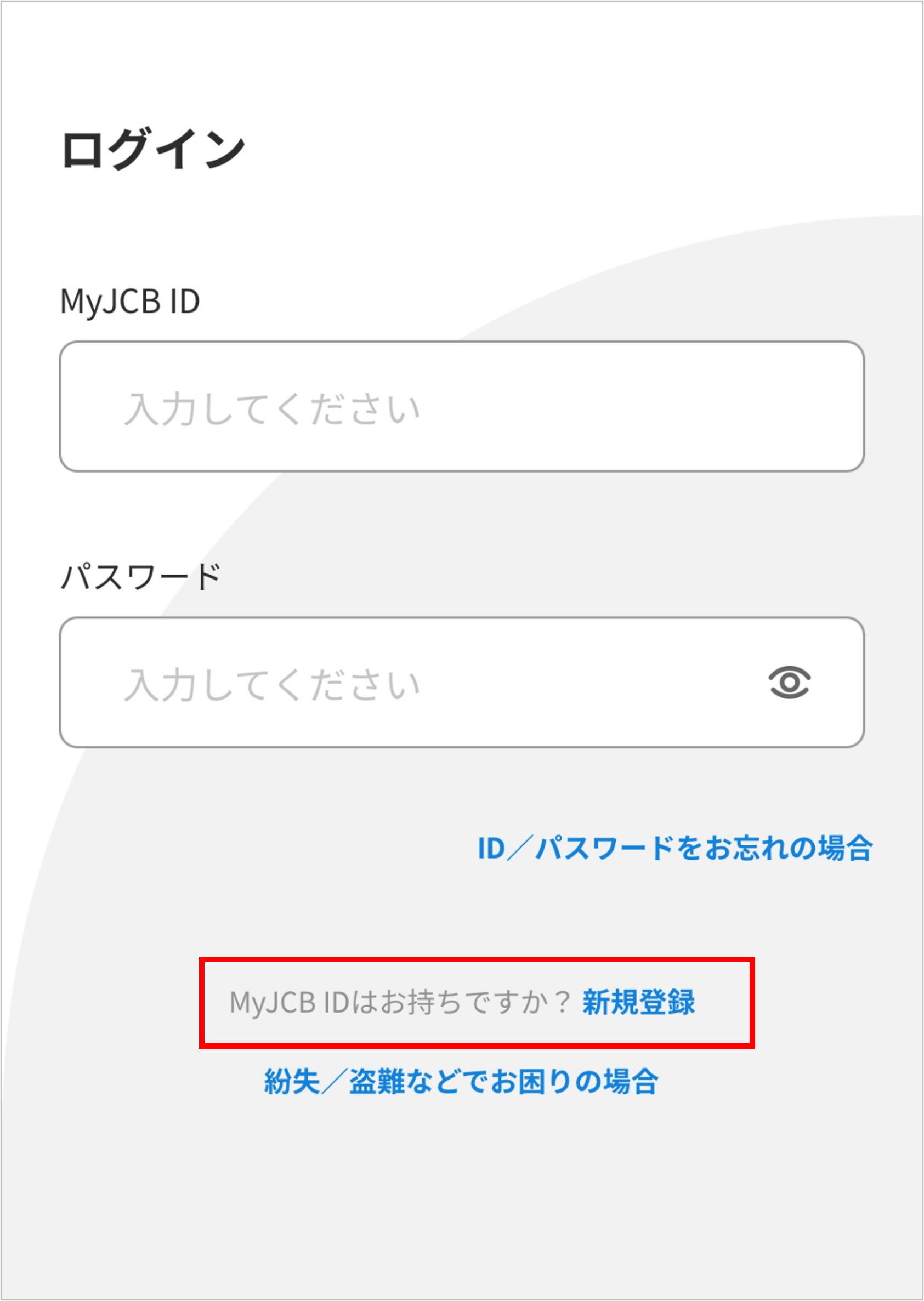
ログアウト方法はこちらログイン画面の「MyJCB IDはお持ちですか?新規登録」をタップ
オートログインや生体認証を設定しておりログイン画面が表示されない場合は、ログイン設定を「パスワードのみ」または「IDとパスワード」に変更してください。
ログインの設定方法はこちら「カードに番号が印字されていない」をタップ
カード裏面のQRコードを読み込む
ワンタイムパスワードの送付先をタップ
ワンタイムパスワードを入力し、認証
MyJCBパスワードおよび、秘密の合言葉を設定完了させる
設定完了後、MyJCBのIDが表示される
MyJCBアプリにログインし、ホーム画面のカード券面をタップ
「表示する」ボタンをタップ
カード情報確認用パスコードを入力
※初回確認時に数字6桁のパスコードを設定します。
パスコードをお忘れの場合は下のページをご確認ください。
詳しくはこちらカード番号・有効期限・セキュリティコードが表示されます。
※画像はすべてイメージです
※QRコードは、株式会社デンソーウェーブの商標登録です。