JCBのタッチ決済対応のカードに変更する方法を教えてください。
JCBのタッチ決済対応カードに変更可能なカードをお持ちの場合は、会員専用WEBサービス「MyJCB」より無料で切り替えできます。
JAL・JCBカード、JALOPクレジット
MyJCBではお手続きができません。
株式会社JALカードへご連絡ください。
カード券面右上に「CORPORATE」と表示があり、毎月のお支払いを法人名義の口座もしくは振り込みを指定しているカード
MyJCBではお手続きができません。
カード裏面に記載の電話番号へお問い合わせください。
上記以外のカード
以下の方法でお手続きください。
MyJCBアプリ
MyJCBアプリにログイン
MyJCBアプリのダウンロードはこちら「マイページ」を選択
画面下部の「再発行」をタップ
「カードの再発行」ページに、「JCBのタッチ決済が可能なカードへの切り替えの手続きもできます。」と表示があるか、確認する。
※表示がある場合のみ、切り替えが可能です。
表示がない場合は、切り替え対象外、またはMyJCBからのお手続きができません。カード裏面に記載の電話番号へお問い合わせください。切り替えを希望するカードを「再発行カード」から1枚選択
※本会員のMyJCB IDでログインしている場合は家族会員のカードも手続きできますが、1枚ずつ手続きが必要です。申請理由「JCBのタッチ決済が可能なカードへの切り替え(本会員および家族会員のカードが対象)」をタップ
画面の案内に沿って確認画面まで進み、「申し込む」をタップ
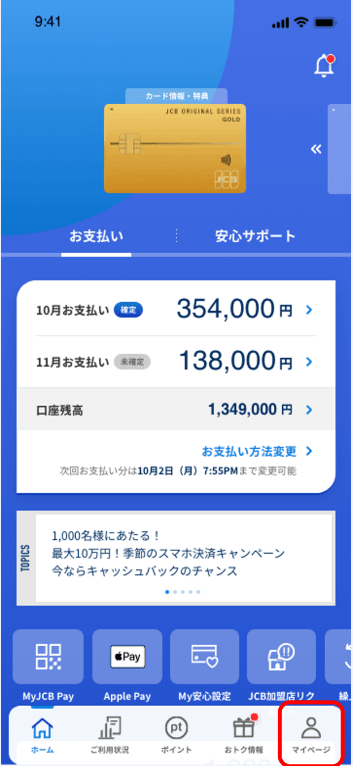
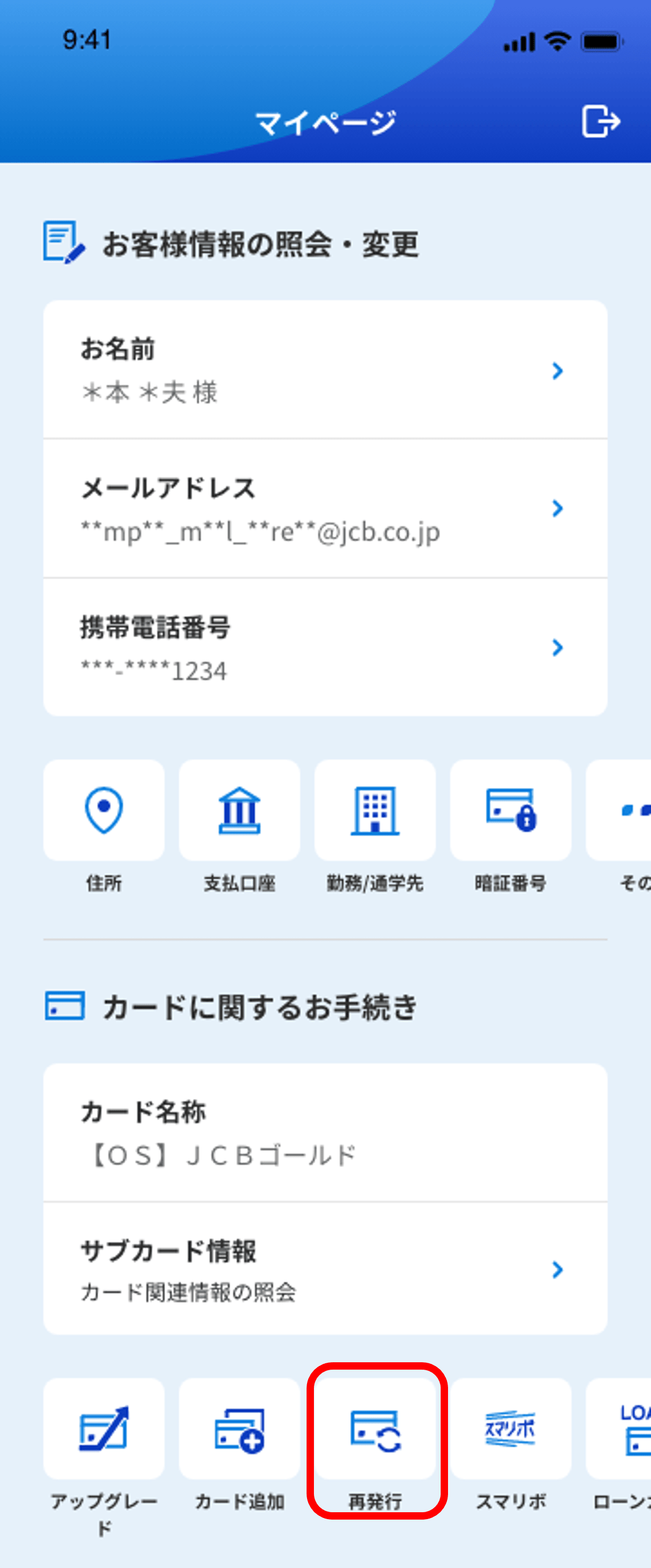
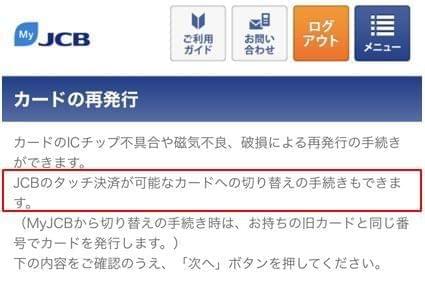
※画像はすべてイメージです。
MyJCBブラウザ版
以下のページからMyJCBにログインください。ログイン後、カードの再発行画面が表示されます。

「カードの再発行」ページに、「JCBのタッチ決済が可能なカードへの切り替えの手続きもできます。」と表示があるか、確認する。
※表示がある場合のみ、切り替えが可能です。
表示がない場合は、切り替え対象外、またはMyJCBからのお手続きができません。カード裏面に記載の電話番号へお問い合わせください。切り替えを希望されるカードを「再発行カード」より1枚選択
※本会員のMyJCB IDでログインしている場合は家族会員のカードも手続きできますが、1枚ずつ手続きが必要です。申請理由「JCBのタッチ決済が可能なカードへの切り替え(本会員および家族会員のカードが対象)」を選択
画面の案内に沿って確認画面まで進み、「申し込む」を選択
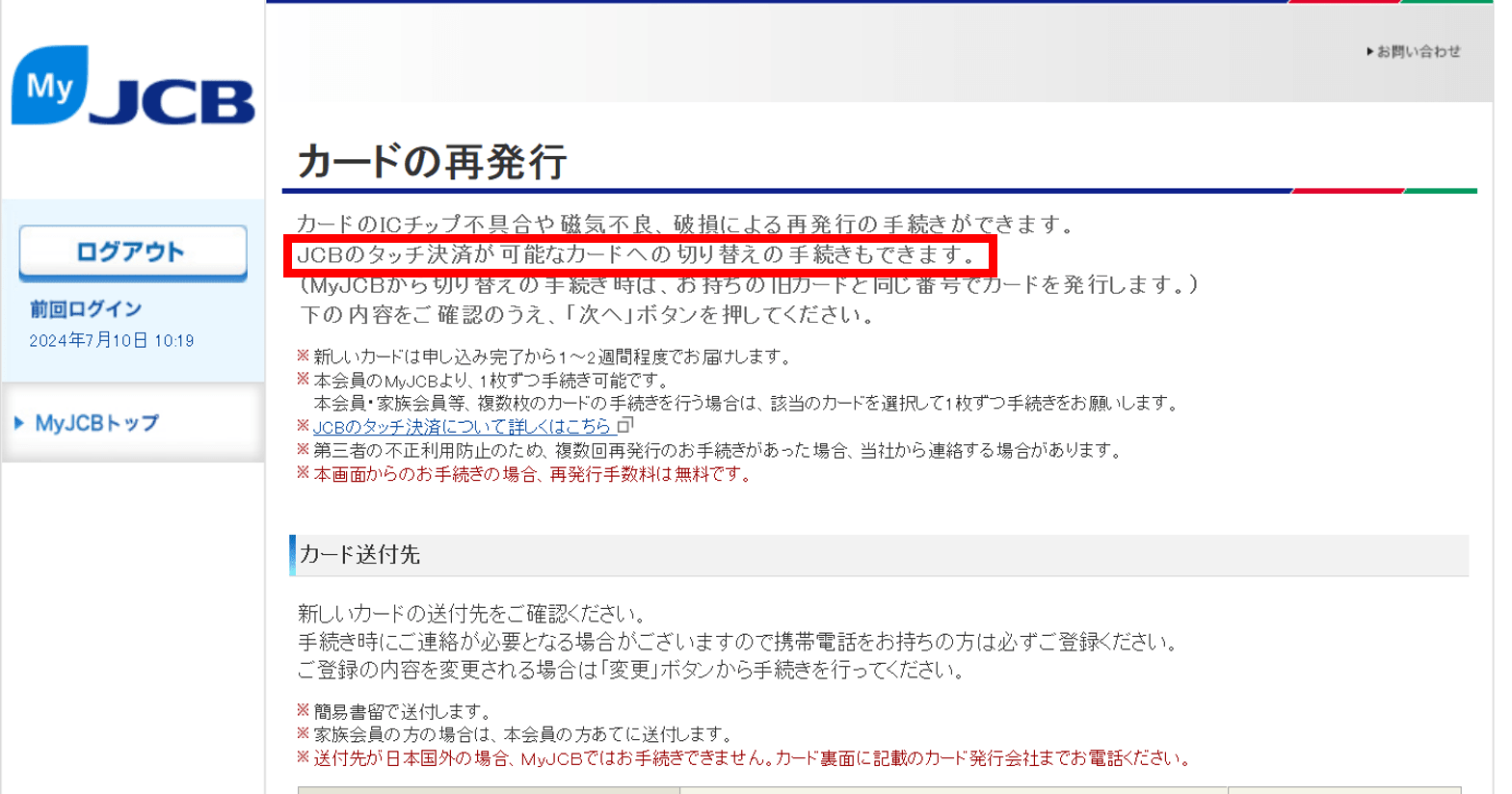
※画像はイメージです。
※「MyJCB」からJCBのタッチ決済対応カードへの切り替えの場合、カード番号は変わりません。