J-POINTパートナーサイトにログインができません。
J-POINTパートナーサイトは、JCBオリジナルシリーズ(OS)対象のカードをお持ちの方がご利用いただけます。
JCBオリジナルシリーズ(OS)以外のカードではご利用できません。
※「おまとめログイン設定」をしている場合でも、JCBオリジナルシリーズ(OS)以外のカードのID・パスワードではログインできません。
JCBオリジナルシリーズ(OS)対象カードの見分け方
下のページでご確認ください。
詳しくはこちら
MyJCBのID・パスワードがわからない方
あてはまる状況を選択のうえ、IDの確認・パスワードの再設定をしてください。
カード券面にカード番号の記載がある
下のページから「MyJCB ID照会・パスワード再設定」ができます。
MyJCB ID照会・パスワード再設定はこちら
MyJCB ID照会・パスワード再設定の操作方法がわからない場合は、下のページをご確認ください。
詳しくはこちら
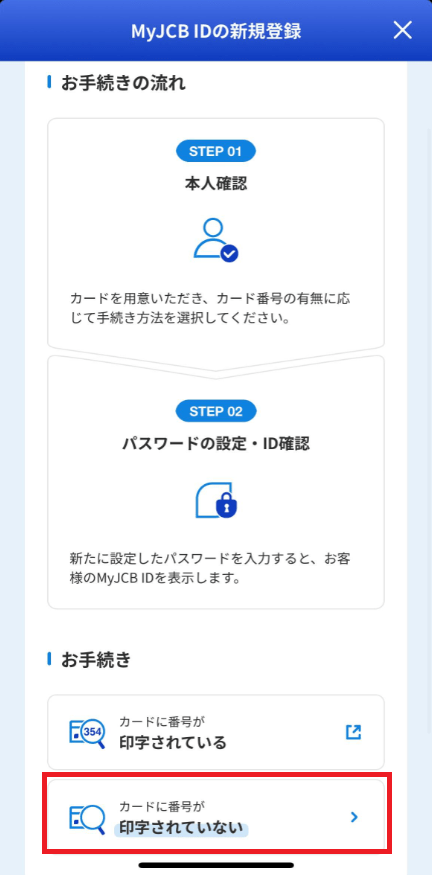
カード券面にカード番号の記載がない
MyJCBのIDがわかる
下のページから「MyJCBパスワード再設定」ができます。
MyJCBパスワード再設定はこちら
MyJCBパスワード再設定の操作方法がわからない場合は、下のページをご確認ください。
詳しくはこちら
MyJCBのIDがわからない
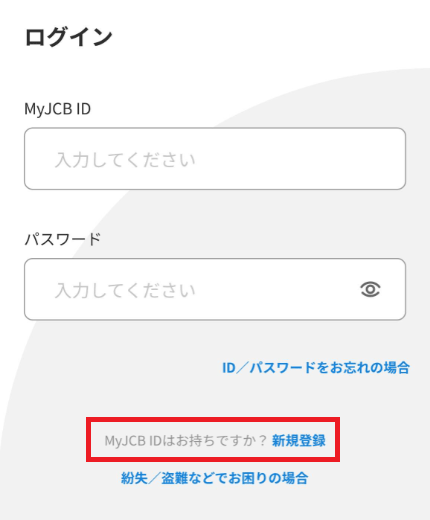
下の手順で新規登録してください。
MyJCBアプリを開く
MyJCBアプリのダウンロードはこちらログイン画面の「MyJCB IDはお持ちですか?新規登録」をタップ
オートログインや生体認証を設定しておりログイン画面が表示されない場合は、ログイン設定を「パスワードのみ」または「IDとパスワード」に変更してください。
ログインの設定方法はこちら「カードに番号が印字されていない」をタップ
カード裏面のQRコードを読み込む
ワンタイムパスワードの送付先をタップ
ワンタイムパスワードを入力し、認証
MyJCBパスワードおよび、秘密の合い言葉を設定
設定完了後、MyJCBのIDが表示される
※QRコードは、株式会社デンソーウェーブの登録商標です。
※画像はすべてイメージです。
カード未着
即時入会(モバ即)で申し込んだカード・ナンバーレスカード
「入会メッセージボックス」から、MyJCB IDの確認ができます。
※MyJCBの初期パスワードは、オンライン入会時に設定した「判定状況確認用キーワード」です。
「入会メッセージボックス」にログイン
こちら項目
確認方法
入会受付番号
「カードオンライン入会判定結果のお知らせ」メール
オンライン入会申込完了画面のお控え
判定状況確認用キーワード
なし。オンライン入会時にお客様自身で設定。
※「入会メッセージボックス」にログインできない場合は、カード到着前にIDの確認はできません。カード到着後に手続きしてください。
「カード発行のご案内」に記載の「契約内容の確認」・「規約・規定集」等を確認
手順2ですべてのPDFを確認後、MyJCBのIDが画面下部に表示
それ以外のカード
カード到着後に下のページから「MyJCB ID照会・パスワード再設定」ができます。
MyJCB ID照会・パスワード再設定はこちら
JCBオリジナルシリーズ(OS)対象カードをお持ちでMyJCBに未登録の方
MyJCBの登録方法は、下のページをご確認ください。
詳しくはこちら
※法人カードをお持ちの方は、下のページをご確認ください。
詳しくはこちら